
Customise Membership Display in Member Portal
If you have a large selection of memberships available online, you may wish to provide some filtering options. The primary way of filtering memberships is using Membership Categories.
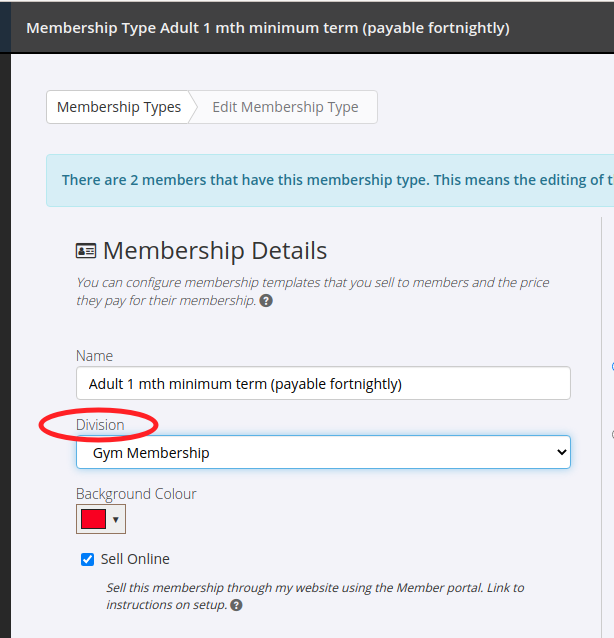
By default, your division names will be used as headers for your membership categories.
You can choose your divisions to suit your gym, dividing on the specialisation (e.g yoga, golf) or the age of the members (e.g student, senior), or any other factor that you wish.
Follow Steps
Create Membership Category
- Go to Settings > Membership Types
- View Category List
- Add Category
Edit Membership Types
- Navigate to Settings > Membership Types
- Edit
- Category
- Add membership into category to be listed in
- Adjust Background Color
- Color chosen will display on selection
Multi Step Membership List
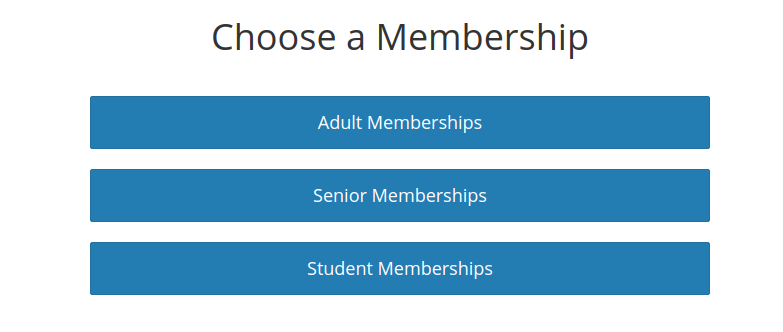
If this is enabled, the member portal will display a list of buttons for divisions first, then payment schedules, then memberships.
To enable this setting go to Settings > Member Portal > Memberships > Multi-Step Membership List.
Common Questions this Covers
- How do I organise memberships into categories in the Member Portal
- Can I group memberships by type, age group, or service online
- How do I customise how memberships display in the Member Portal
- What is the Multi-Step Membership List setting in GymMaster
- Can I change membership colours shown in the Member Portal and app
- How do I make membership options easier for members to browse online

 2026 © Treshna Enterprises Ltd.