
Manage Services from the Schedule
Once your services have been created, the Schedule becomes the central place to manage appointments and member bookings.
From the Schedule, you can:
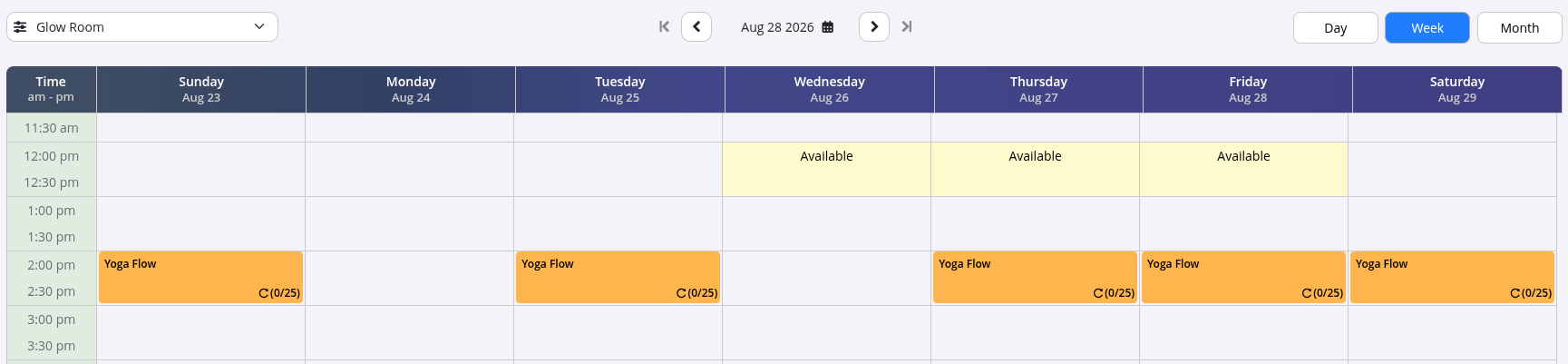
Make Booking Times Available
Full Guide: Book Service
After creating your service, members can book individually either in person or online, depending on the availability set within the service template and the schedule.
Availability rules differ depending on whether the service is being booked by staff or online by members.
| Options | Can be booked | Location Set |
|---|---|---|
| Bookable Hours | By Staff | Bookings and Classes > Services |
| Available Time | Online by Members, and Staff | Schedule > Make Available |
Staff can book members into a service at any time within its bookable hours, provided a matching instructor is available (when required).
Members can only book the service online during times that have been made available in the schedule.
Book Service
Full Guide: Book Service. Scroll down to Staff Bookings
Staff can book members into a service at any time within its bookable hours, provided a matching instructor is available.
Members can only book the service online during times that have been made available in the schedule.
Reschedule Service
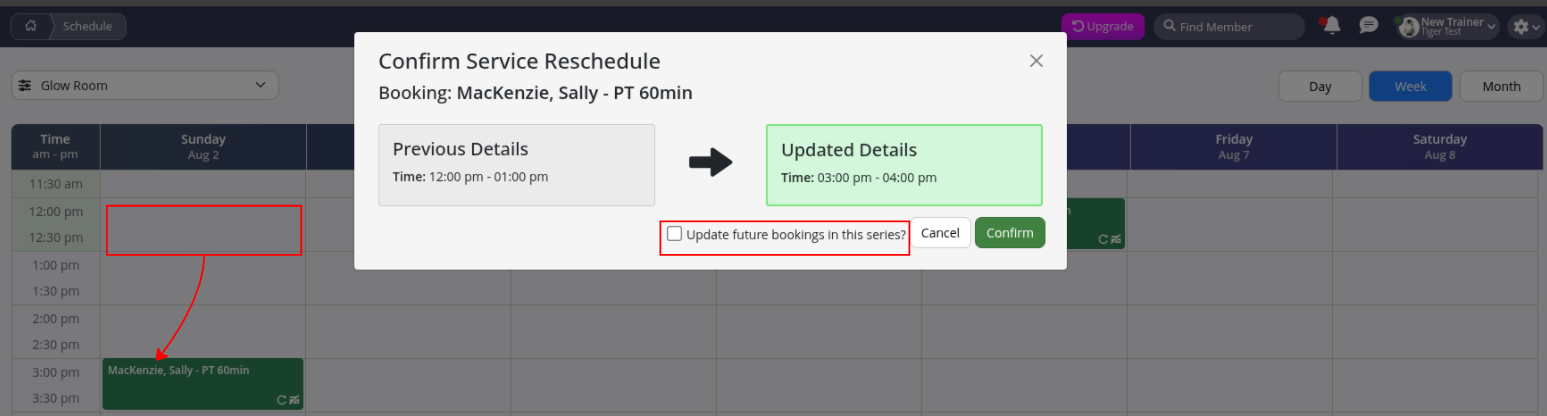
If a service needs to change time, you can drag-and-drop service to it’s new timeslot.
You can select to move just this service, or all services within this repeat schedule.
Alternatively, click on service to open to edit page to adjust trainer, facility, or time from there.
Cancel Service
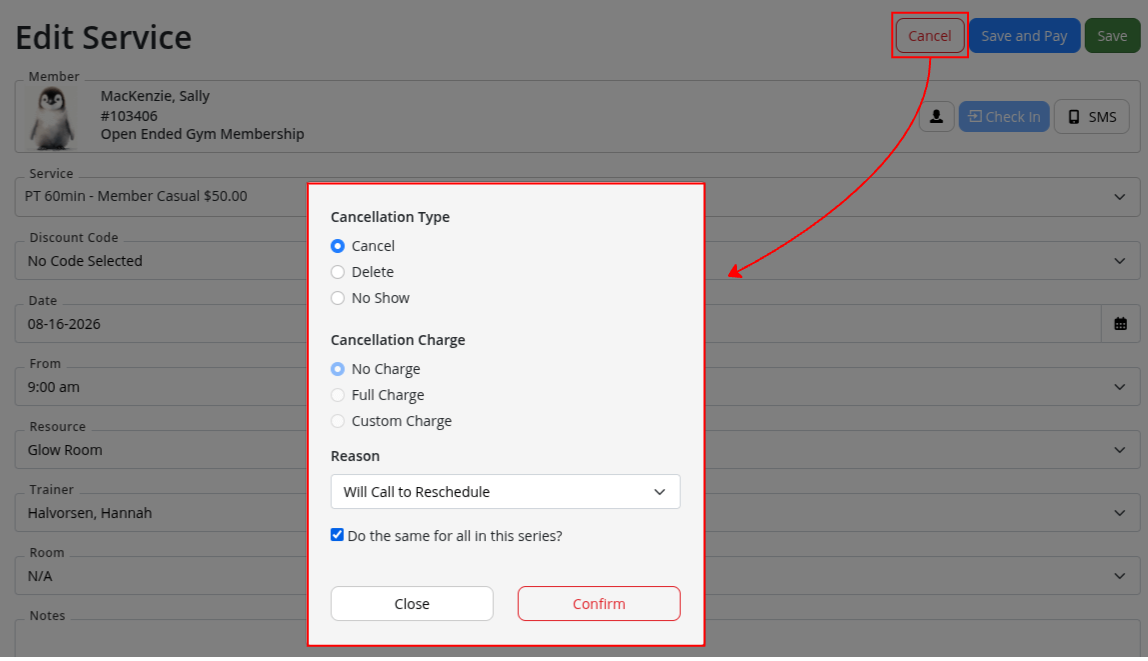
If a service booking is no longer required, open the appointment and select Cancel.
- Select cancellation reasons - these are set in Settings > Custom Fields > Booking Cancel Reasons
- Option to cancel all bookings in a repeating series
Also see Create and Book Your Services.
Common Questions this Covers
- How do I manage services from the Schedule
- How do I make services available online
- How do I create available time for services
- How do I book a member into a service
- How do I reschedule a service booking
- How do I move a service appointment
- How do I cancel a service booking
- How do I manage service appointments
- How do I view service bookings
- How do I manage my service schedule

 2026 © Treshna Enterprises Ltd.